PCモニター
商品 · PCモニター
開催中のセール 2件
モニターの選び方:文字の鮮明さ、動きの滑らかさ、役立つ接続機能
文書作業が快適なモニターが、暗い部屋でのゲームにも最適とは限りません。まず、読みやすさ、作業領域、動きの見え方、色の正確さのうち、何を改善したいのかを決めましょう。
画面サイズとリフレッシュレートは目安になりますが、それだけでは文字の見え方も、パソコンが出力できる映像も分かりません。モニター、パソコン、接続方法を組み合わせて考えることが大切です。
サイズと解像度:使える作業領域と文字の読みやすさ
フルHDの画素密度は24インチで約92ppiですが、27インチでは約82ppiに下がり、近くで見ると文字の輪郭が粗くなります。文書や表計算なら、27インチのQHD、2560 × 1440が約109ppiとなり、文字の鮮明さと作業領域のバランスを取りやすい選択です。
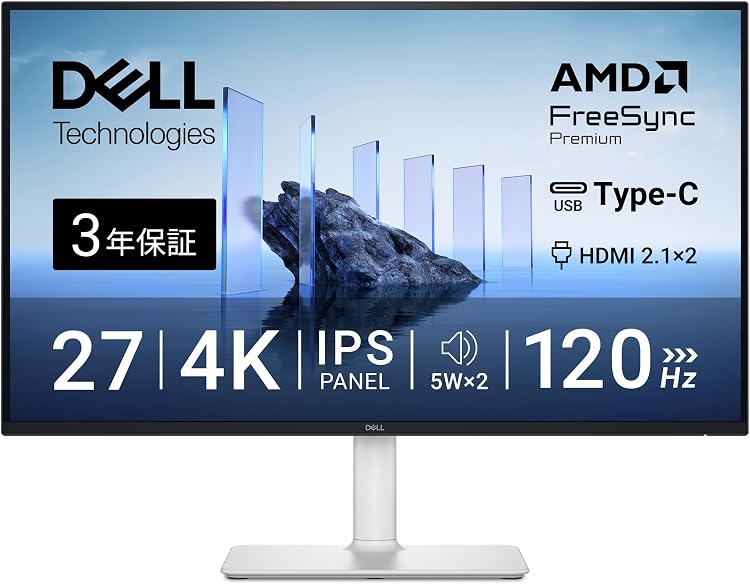
4Kは32インチで約138ppi、27インチで約163ppiになります。文字はくっきりしますが、無理なく読むには表示倍率を上げる必要があるでしょう。そのため、フルHDの4倍のデスクトップ領域を使えるとは限らず、実際の広さは表示倍率次第です。古いアプリでは、拡大表示によって文字などがぼやける場合もあります。
IPS・VA・OLED:用途によって変わる得意分野と妥協点
IPSは斜めから見たときの色変化が比較的少なく、画像編集や複数人で画面を見る用途に向いています。ただし、暗い部屋では黒が灰色っぽく見えることがあります。VAは一般にコントラストが高い一方、機種によっては文字のスクロール時や夜の場面で暗い残像が目立ちます。
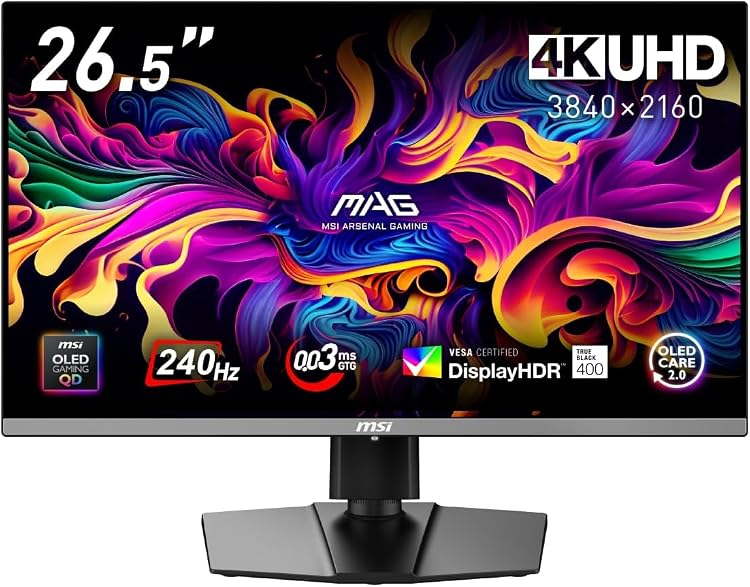
OLEDは深い黒と速い画素応答を両立しますが、同じ表示を長時間続けると焼き付きや不均一な劣化のリスクがあります。事務作業が長時間に及ぶなら、この弱点と保証の対象範囲を考慮してください。また、サブピクセル配列によって文字の縁に色が付いて見える場合があります。高い画素密度で目立ちにくくなることはありますが、必ず解消するわけではありません。
編集用の色性能:色域の広さと色の正確さは別
Web向けの画像では、適切なsRGBモードがあると、カラーマネジメントされていないコンテンツが広色域パネルで過度に鮮やかになるのを抑えられます。印刷向けの写真ならAdobe RGB、動画ならP3が重要になる場合がありますが、必要な色域は制作工程によって異なります。色域カバー率が高くても、色が正確とは限りません。
工場出荷時のキャリブレーションは出発点になりますが、精度を求める作業では、測色計で画面を測定してプロファイルを作成することに意味があります。画面内の均一性も重要で、中央の色が正確でも四隅の色かぶりは補えません。10bit表示は、出力から表示までの全体が対応していれば階調を滑らかにできますが、適切なキャリブレーションの代わりにはなりません。
リフレッシュレート、VRR、GPUの実力
事務作業でも、60Hzから100~120Hzにするとスクロールやカーソルの動きが滑らかになります。ゲームでは144~180Hzがバランスのよい目安です。240Hz以上は、パソコンが十分なフレーム数を出せる場合に、対戦ゲームでの素早い反応を重視する人に向きます。4KはQHDよりGPUへの負荷がかなり高いため、遊ぶゲームに合わせて解像度と滑らかさのどちらを優先するか決めましょう。
VRRは対応範囲内でフレームレートにリフレッシュレートを合わせ、画面のずれやカクつきを減らす機能です。GPUと使用する端子の両方で対応している必要があります。公称の「1ms」は、すべての画素変化を表す数字ではありません。応答速度を速める設定が強すぎると、オーバーシュートによる逆残像が出ることがあります。応答速度と入力遅延の実測値は、低いリフレッシュレートでの結果も重要です。
長時間使うほど差が出る調整機構
高さ調整があれば、本を積んで画面を持ち上げずに済みます。上下の角度調整や左右の首振りは、姿勢を変えたり人に画面を見せたりするときに便利です。縦回転は長い文書に役立ちますが、上方向に十分な空間が必要です。画面が数インチ大きくなることより、スタンドの奥行きのほうが机の有効面積に響く場合もあります。
モニターアームは机を広く使えますが、対応するVESAマウント、実際の重量に合う耐荷重、取り付けに適した机が必要です。非光沢仕上げははっきりした映り込みを抑えますが、窓からの光そのものを消すわけではありません。薄暗い部屋では、非常に高いピーク輝度より、明るさを十分低く下げられることのほうが重要です。
端子、ケーブル、USB-C:映像・データ・給電は別機能
解像度、リフレッシュレート、色の性能を十分に使うには、出力端子、入力端子、ケーブルが目的の組み合わせに対応している必要があります。HDMIやDisplayPortの公称バージョンだけでは判断できず、実装されている帯域幅やDSC圧縮の要否が重要です。文字表示には、色差の間引きがないRGBまたは4:4:4が適しています。ケーブル長に共通の上限はありません。必要帯域が増えるほどケーブルへの要求も厳しくなり、長距離では対応するアクティブケーブルが選択肢になります。
USB-Cだからといって、映像出力、高速データ転送、ノートパソコンへの給電を同時に使えるとは限りません。映像にはDisplayPort Alt Modeなどへの対応が必要です。モニターによっては映像とUSBで伝送レーンを分け合うため、解像度や周辺機器の転送速度が制限されます。給電能力も重要で、65Wは軽量ノートには足りても、負荷がかかったすべての機種に十分とは限りません。ケーブルも、使う映像信号と電力の両方に対応している必要があります。
ウルトラワイドか2画面か:ウィンドウの配置で選ぶ
34インチ、3440 × 1440のウルトラワイドは、27インチQHDに近い画素密度を保ちながら、縦ではなく横に作業領域を広げられます。中央にベゼルがないため、タイムラインの操作やウィンドウの横並びに便利です。ゲームでは通常のQHDよりGPU性能が必要で、タイトルによっては黒帯が出たり、画面全体を活用できなかったりします。
2画面なら作業を分け、一方を縦向きにし、会議ではもう一方だけを共有できます。ただし、ベゼルやケーブルが増え、机の場所も取ります。オファーを比較するときは仕様違いを区別しましょう。同じ外観でも、パネル、スタンド、端子、USB-Cの給電能力が異なることがあります。追加費用に意味があるのは、使いやすい配置を実現できたり、別のドッキングステーションが不要になったりする場合で、使わない機能を増やすためではありません。