ノートパソコン
商品 · ノートパソコン
開催中のセール 5件
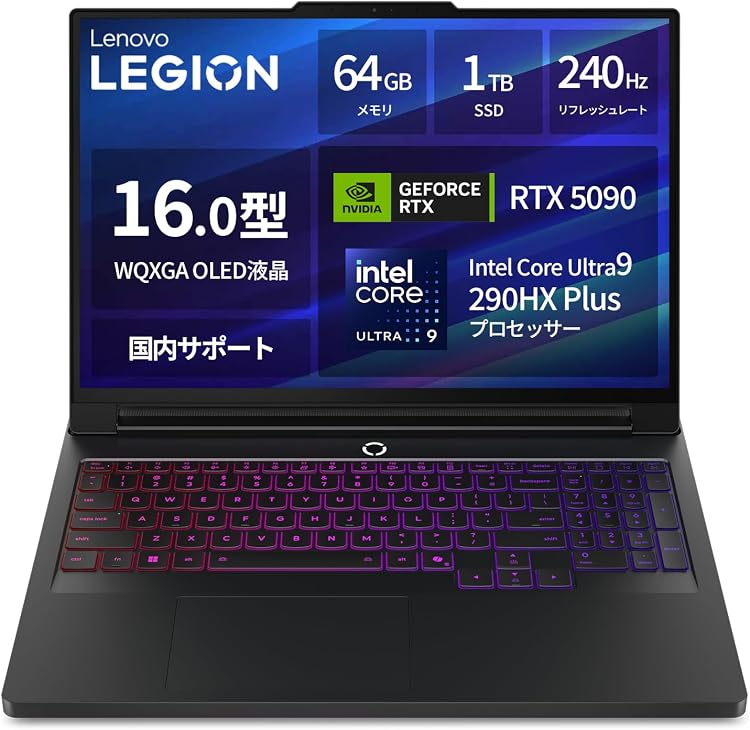
Lenovo Legion Pro 7i Gen 10 83F500SPJP ゲーミングノートPC 16型
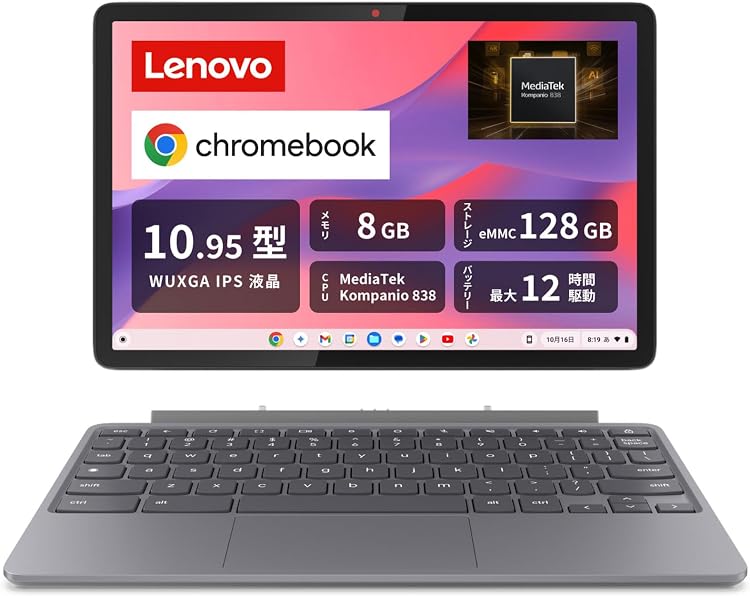
Lenovo Chromebook Duet 83HH000TJP 10.95インチ
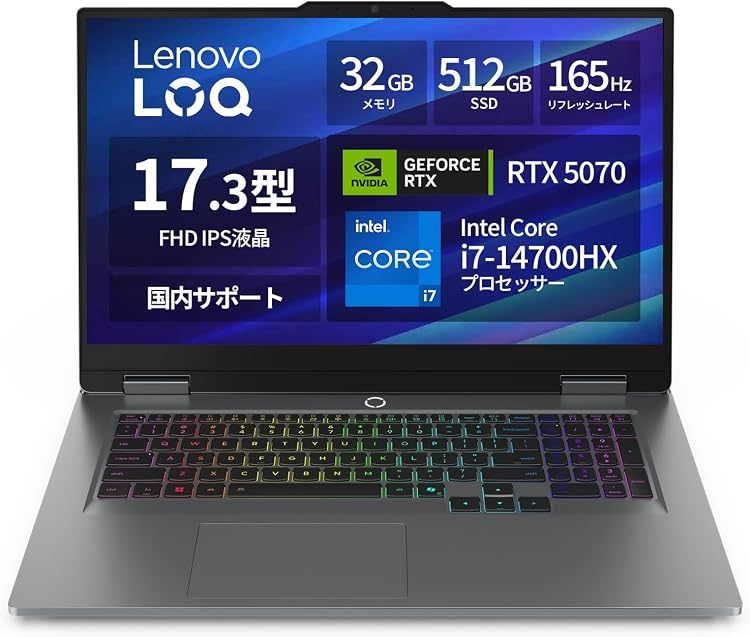
Lenovo LOQ 17IRX10 83JH00EVJP 17.3型ゲーミングノートPC
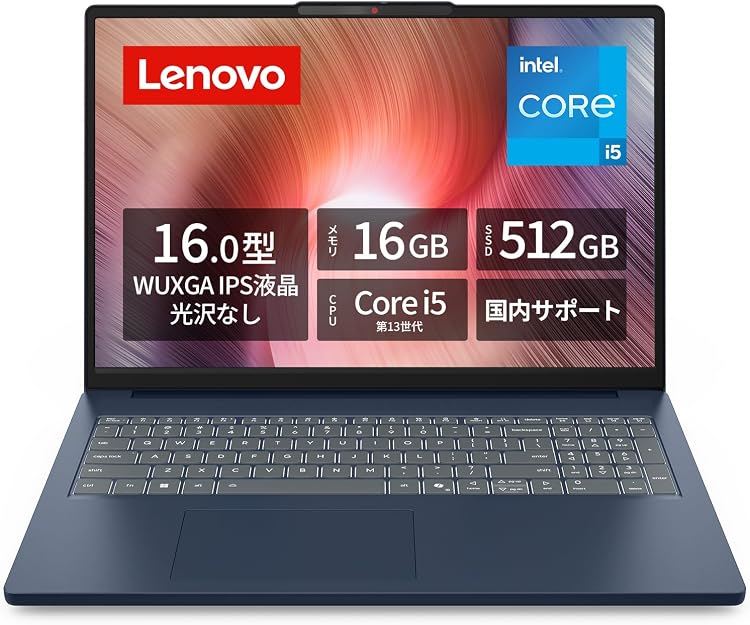
Lenovo IdeaPad Slim 3 83K200CLJP 16インチ ノートPC
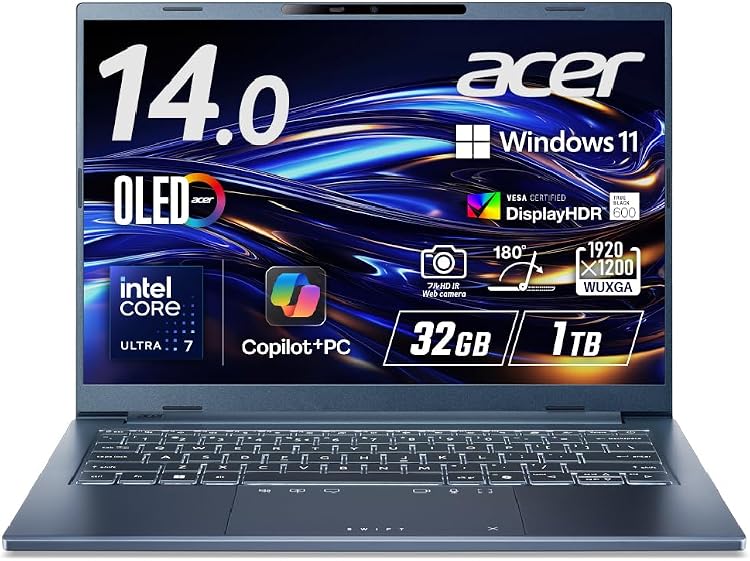
Acer Swift Go 14 AI SFG14-75-A73Z|Core Ultra 7 258V・14インチOLED・32GB/1TB
用途に合うノートパソコンの選び方
授業に持ち歩くノートパソコンと、電源につないでゲームをする機種では、選ぶ基準が異なります。優先したいのは毎日の作業です。ほとんど使わない処理能力に追加料金を払うと、重さや動作音が増え、ACアダプターまで大きくなることがあります。
セール情報を比較する前に、必要なアプリと、コンセントのない場所で作業する時間を決めましょう。そのうえで構成全体を比べます。同じ製品名でも、画面、メモリ容量、バッテリーが異なる場合があるためです。
オフィス作業・学習・旅行は、サイズと総重量で選ぶ
文書作成、ビデオ通話、多数のブラウザータブを使うなら、メモリ16 GBと512 GBのSSDがバランスのよい出発点です。14インチは持ち運びやすく、15~16インチは表計算や複数ウィンドウを広く表示できますが、机の上でもバッグの中でも場所を取ります。
旅行では、本体の公称重量だけでなく、持ち歩く一式の重さが重要です。ACアダプター、ケーブル、変換アダプターも含めましょう。ゲーミングノートの電源アダプターは、軽い本体の利点を打ち消すほど重い場合があります。ペンで手書きのメモを取るならコンバーチブル型に価値がありますが、キーボード入力だけなら、構造が複雑になる割に明確な利点はありません。
画面は作業領域・明るさ・色再現を見分ける
読書や仕事には、14インチで1920 × 1200のIPSパネルなら十分な精細感があり、1920 × 1080より縦方向の作業領域も広くなります。屋内では通常300ニト程度が目安です。窓際では400ニト以上と非光沢仕上げが役立ちますが、それだけで日なたでも快適に見えるとは限りません。
写真編集では、sRGBカバー率が100%に近いことに加え、色の正確さを示す評価も重視しましょう。広い色域を表示できても、正しい色で表示できるとは限りません。OLEDは黒の表現に優れますが、光沢仕上げの機種が多く、暗い背景より白い背景で消費電力が増えます。ゲーム用の120~165 Hzは、GPUが十分なフレーム数を出せてこそ生きる性能で、応答速度も重要です。
CPUは名称だけでなく、世代と冷却性能まで見る
Core i5、Core i7、Ryzen 7という名称だけでは性能は判断できません。正確な型番、世代、消費電力のクラスが重要です。末尾のUは主にモバイル用途、H/HXはより高い処理性能を重視する傾向がありますが、メーカーや世代をまたいで同等の性能を示す記号ではありません。
一般的なオフィス作業なら、比較的新しいミドルクラスのCPUで、上位クラスへの余分な出費を避けられることが多いでしょう。コンパイルや動画の書き出しを数分間続ける用途では、冷却能力と電力制限が持続的な性能を左右します。高性能なチップでも、極端に薄い筐体では動作音が大きくなる一方で優位性を保てない場合があります。CPU単体ではなく、その構成の実機評価が参考になります。
メモリとSSDは、現在の容量と将来の増設を考える
8 GBでは負荷の高いマルチタスクに余裕が少なく、16 GBが無理のない基本です。仮想マシン、大規模なプロジェクト、頻繁な編集作業には32 GBが候補になります。メモリが基板直付けなら、予定する使用期間全体を見越して容量を選びましょう。スロット式では、空きスロット数と対応する最大容量が判断材料です。
内蔵GPUはメインメモリを共有するため、メモリ帯域幅が低い構成では性能が下がることがあります。SSDは、文書とクラウド中心なら512 GB、ゲームや映像・音声素材も保存するなら1 TBが余裕を持ちやすい容量です。2基目のM.2スロットがあると増設しやすくなりますが、対応するSSDの長さや種類はスロットによって異なります。
ゲーム・編集・3D作業に合うGPUを選ぶ
オフィス作業、動画再生、軽い編集なら内蔵GPUで対応できます。ゲームではタイトルと解像度によって結果が大きく変わります。負荷の高いゲーム、3D作業、GPU支援を使うエフェクトには専用GPUが有力です。ただし名称だけでは比較できず、設定された電力、冷却性能、ビデオメモリ容量によって実力が変わります。
1080pでのゲームは1440pより負荷が軽く、ビデオメモリ6~8 GBでも、用途によってはテクスチャ設定や重いプロジェクトの制約になります。編集用途では、使用ソフトがどのGPUや形式で処理を高速化できるかを把握しましょう。優れた画面でも書き出しの遅さは補えず、高価なGPUがすべての作業を速くするわけでもありません。
実際の駆動時間、充電、キーボード、端子
公称バッテリー駆動時間は、ビデオ通話、高輝度設定、ゲームでの使用時間を示すとは限りません。同じような作業と設定での測定結果を比べましょう。Whは蓄えられるエネルギー量であり、使用時間の保証ではありません。大容量バッテリーは重量増にもつながります。旅行では実際の一日の作業をまかなえるかが重要です。ゲームは電源接続を前提に考えましょう。バッテリー駆動では使用時間だけでなく、性能も制限されることがよくあります。
USB-C端子があっても、充電、映像出力、一定のデータ転送速度が保証されるわけではありません。小型充電器やドックを使うには、必要な機能への対応と十分な給電能力が必要です。USB-C給電では性能を下げるゲーミングノートもあります。周辺機器に合わせてHDMI、USB-A、SDカードリーダーも検討し、キーストローク、キー配列、テンキーの有無も選択基準に含めましょう。
OSと購入する構成を正確に確認する
OSは、使いたいソフト、周辺機器、ゲームに対応している必要があります。ARM版Windowsでは、互換性やエミュレーションが特定のアプリやドライバーの動作に影響する場合があります。LinuxではWi-Fi、スリープ、その他の部品の対応状況が重要です。OS未搭載機では、インストール作業に加え、必要に応じてライセンスも用意します。
構成違いを比較するときは、正確な製品型番と、CPU、メモリ、SSD、GPU、画面、バッテリー、キーボード、付属OSを照合しましょう。シリーズ共通の仕様表だけでは、その構成の詳細は確定できません。追加料金を払う価値があるのは、実際に使う改善や、後から増設できない部分です。上位の名称でも、メモリが少ない、画面の品質が低いといった構成なら、それだけで選ぶ理由にはなりません。